
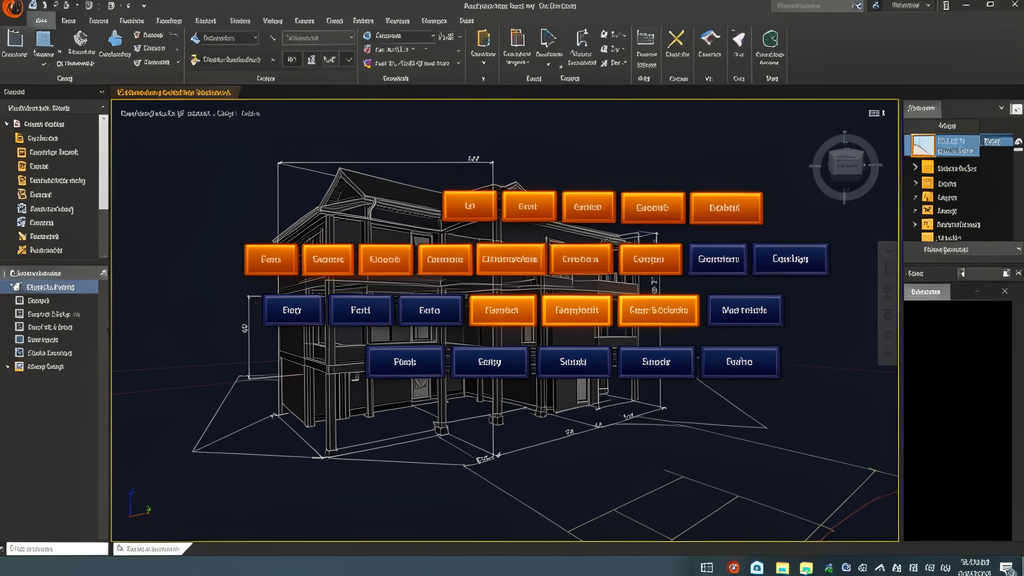
Guia completo com os comandos essenciais do AutoCAD organizados por categoria · 05/06/2026 · 12 MIN DE LEITURA · CANAL VIP
Por que memorizar os atalhos do AutoCAD?
Se você trabalha com projetos de engenharia ou arquitetura no AutoCAD, já sabe que tempo é dinheiro. Um levantamento da Autodesk indica que um projetista passa em média 30% do seu tempo navegando por menus e procurando comandos na faixa de opções (ribbon). Ao dominar os atalhos de teclado do AutoCAD, você elimina esse desperdício e ganha fluidez no desenho.
Pense no seguinte: cada comando acionado pelo teclado leva cerca de 0,5 segundo, contra 3 a 5 segundos usando o mouse para clicar no ícone correto. Em um dia de 8 horas de trabalho, a economia ultrapassa 40 minutos — o que representa mais de 3 horas por semana e cerca de 150 horas por ano. É como ganhar um mês inteiro de produtividade sem pagar nada por isso.
Neste guia, reunimos os 25 atalhos mais úteis do AutoCAD organizados por categoria. São comandos que todo profissional brasileiro — do engenheiro civil ao arquiteto, do projetista mecânico ao designer de interiores — precisa ter na ponta dos dedos. Para cada atalho você encontrará o nome do comando em português, o atalho de teclado, a descrição da função e uma dica profissional para turbinar seu uso.
Pronto para projetar mais rápido? Vamos aos atalhos.

?️ Atalhos de Desenho
Os comandos de desenho são a base do AutoCAD. São eles que criam as entidades geométricas que compõem seu projeto. Dominar esses atalhos é o primeiro passo para qualquer projetista.
1. LINE (Linha) — Atalho: L
O que faz: Cria segmentos de reta conectados entre pontos. É o comando mais básico e um dos mais usados no AutoCAD — praticamente todo desenho começa com linhas.
Dica profissional: Ative o modo ORTHO (F8) enquanto desenha linhas para restringir o ângulo a incrementos de 90°. Para linhas inclinadas, use coordenadas polares no formato @distância<ângulo. Exemplo: @500<45 desenha uma linha de 500 unidades a 45 graus.
2. CIRCLE (Círculo) — Atalho: C
O que faz: Desenha círculos a partir de um ponto central e um raio (ou diâmetro). Útil para pilares, tubulações, eixos de rotação e elementos circulares em geral.
Dica profissional: Experimente a opção TTR (Tangent-Tangent-Radius) digitando T depois de acionar o C. Isso cria um círculo tangente a duas outras entidades — essencial para concordâncias em projetos mecânicos e hidráulicos.
3. ARC (Arco) — Atalho: A
O que faz: Cria arcos através de três pontos (início, meio e fim). Muito usado em curvas de nível, calçadas, rodovias e detalhamentos arquitetônicos curvos.
Dica profissional: Para maior precisão, prefira o método Início-Centro-Fim (digite C após acionar o comando). Isso permite definir o raio exato do arco antes dos pontos finais, garantindo concordância perfeita com outros elementos do desenho.
4. RECTANGLE (Retângulo) — Atalho: REC
O que faz: Desenha retângulos definindo dois cantos opostos. Muito mais rápido que desenhar quatro linhas separadas — o retângulo já vem como uma polyline única.
Dica profissional: Use a opção Chanfro (C) ou Concordância (F) dentro do comando REC para criar retângulos com cantos arredondados ou chanfrados diretamente, sem precisar editar depois. Exemplo: REC → F → 50 cria um retângulo com cantos arredondados de raio 50.
5. POLYLINE (Polilinha) — Atalho: POL
O que faz: Cria uma sequência contínua de segmentos de linha e arco tratados como um único objeto. Essencial para contornos, limites de terreno, paredes e qualquer elemento que precise de edição unificada.
Dica profissional: Dentro do comando POL, alterne entre linha e arco digitando A (Arc) para segmentos curvos e L (Line) para retornar a segmentos retos. Isso permite desenhar contornos complexos (como um terreno com testada curva) em um único comando.
✂️ Atalhos de Modificação
Se desenhar é o começo, modificar é onde você passa a maior parte do tempo. Os comandos de edição permitem refinar, copiar, reposicionar e transformar seus desenhos sem recomeçar do zero.
6. MOVE (Mover) — Atalho: M
O que faz: Move objetos de um ponto a outro no desenho. Você seleciona os objetos, define um ponto base e um ponto de destino.
Dica profissional: Use Object Snap (F3) ativado e selecione pontos de referência precisos (como endpoints ou midpoints) como base. Combine com ORTHO (F8) para mover objetos estritamente na horizontal ou vertical.
7. COPY (Copiar) — Atalho: CO
O que faz: Cria cópias de objetos selecionados em novas posições. O original permanece intacto.
Dica profissional: Depois de selecionar os objetos, ative o modo múltiplo digitando M antes de definir o deslocamento. Isso permite distribuir várias cópias em sequência sem reiniciar o comando — ideal para repetir pilares, cadeiras ou baias em um layout.
8. TRIM (Aparar) — Atalho: TR
O que faz: Apara (corta) objetos onde eles encontram arestas de corte definidas por outros objetos. Indispensável para limpar interseções em plantas baixas.
Dica profissional: Duas dicas que mudam seu jogo: (1) Após acionar o TRIM, pressione Enter duas vezes — isso usa todos os objetos do desenho como arestas de corte, evitando ter que selecionar manualmente. (2) Segure Shift durante o comando para inverter a função e estender (EXTEND) objetos em vez de aparar.
9. EXTEND (Estender) — Atalho: EX
O que faz: Estende objetos até encontrar uma aresta limite definida por outros objetos.
Dica profissional: Assim como no TRIM, pressione Enter duas vezes para usar todos os objetos como arestas limite. Para projetos de instalações hidráulicas e elétricas, isso acelera drasticamente o alinhamento de tubulações e conduítes até as paredes.
10. OFFSET (Deslocar) — Atalho: O
O que faz: Cria cópias paralelas de linhas, polylines, arcos e círculos a uma distância especificada. Essencial para paredes duplas, contornos de terreno, tubulações concêntricas e eixos de rodovia.
Dica profissional: Para criar paredes com espessura padrão (como 15 cm para alvenaria), defina a distância no OFFSET e vá clicando repetidamente — o comando mantém a última distância usada. Melhor ainda: crie uma layer específica para paredes e configure a espessura de plotagem antes de usar o OFFSET.
11. MIRROR (Espelhar) — Atalho: MI
O que faz: Cria uma cópia espelhada (refletida) de objetos em relação a um eixo definido por dois pontos.
Dica profissional: Em projetos simétricos (edificações, peças mecânicas, mobiliário), desenhe apenas metade e use MIRROR para completar. Antes de executar, o AutoCAD pergunta se você quer apagar a fonte original — responda N (Não) para manter os dois lados ou S (Sim) se a intenção for reposicionar o objeto.
12. ROTATE (Rotacionar) — Atalho: RO
O que faz: Rotaciona objetos em torno de um ponto base em um ângulo especificado.
Dica profissional: Use a opção Reference (R) digitando R após selecionar os objetos. Você define um ângulo de referência no desenho atual e o ângulo desejado — o AutoCAD calcula a rotação automaticamente. Perfeito para alinhar blocos de mobiliário ou equipamentos a paredes inclinadas sem fazer contas.
13. SCALE (Escala) — Atalho: SC
O que faz: Redimensiona objetos proporcionalmente (ou não) a partir de um ponto base e um fator de escala.
Dica profissional: A opção Reference (R) também existe aqui! Use SC → R para redimensionar um objeto com base em uma medida existente. Exemplo prático: você importa uma imagem de mapa sem escala? Meça uma distância conhecida com DIST (atalho DI), use SCALE com Referência e digite o valor correto — o objeto inteiro é redimensionado proporcionalmente.
14. ARRAY (Matriz) — Atalho: AR
O que faz: Cria múltiplas cópias de objetos organizadas em padrões retangulares, polares (circulares) ou ao longo de um caminho (path).
Dica profissional: Para projetos estruturais com pilares repetidos, use ARRAY retangular e defina o número de linhas e colunas com os espaçamentos corretos. Para elementos circulares como parafusos em um flange, o ARRAY polar distribui automaticamente os itens ao redor do centro. A versão mais recente do AutoCAD (2025+) abriu uma interface interativa que permite ajustar os parâmetros visualmente antes de confirmar.
? Atalhos de Anotação
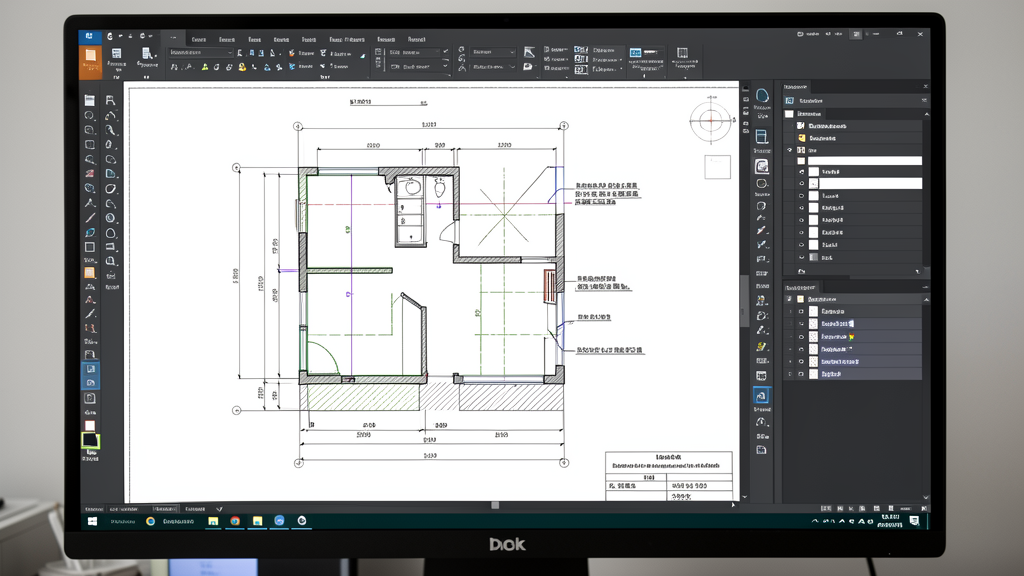
Não basta desenhar — é preciso comunicar. Cotas, textos e hachuras transformam linhas abstratas em documentos técnicos completos e compreensíveis para execução.
15. DIM (Cota Rápida) — Atalho: D
O que faz: Aciona o comando de dimensionamento DIMLINEAR, que cria cotas lineares horizontais ou verticais. Nos AutoCAD 2024+, o atalho D abre o DIM (dimensionamento inteligente) que detecta automaticamente o tipo de cota mais adequado.
Dica profissional: Configure um dimension style (DIMSTYLE) personalizado antes de cotar. Defina altura do texto, precisão decimal, setas e unidades conforme a NBR 6492 (representação de projetos de arquitetura). Salve como ABNT_COTA e use em todos os seus projetos para manter a padronização.
16. TEXT (Texto Único) — Atalho: T
O que faz: Cria um texto de linha única (single-line text) — útil para legendas curtas, etiquetas e identificação de ambientes.
Dica profissional: O comando TEXT é ideal para textos pequenos e repetitivos como numeração de pilares (P1, P2, P3…) ou identificação de cômodos. Para blocos de texto maiores, prefira MTEXT (atalho MT) que oferece parágrafo, formatação rica e verificação ortográfica.
17. MTEXT (Texto Múltiplo) — Atalho: MT
O que faz: Cria parágrafos de texto com formatação completa (fonte, tamanho, cor, alinhamento, listas, tabelas). Usado para memoriais descritivos, especificações técnicas, notas de projeto e carimbos.
Dica profissional: Defina um text style (STYLE) padrão em português com fonte Arial ou Tahoma, altura não anotativa para textos de plotagem. Para textos no model space que precisam aparecer em escala no paper space, marque a opção "Annotative" no text style — o AutoCAD ajusta automaticamente o tamanho do texto conforme a escala da viewport.
18. HATCH (Hachura) — Atalho: H
O que faz: Preenche áreas fechadas com padrões de hachura (sólido, linhas, cruzados, etc.) ou gradientes de cor. Essencial para representar materiais em cortes (concreto, alvenaria, solo, isolamento térmico).
Dica profissional: Na paleta de hachuras, use a opção "Selecionar ponto interno" (clicar dentro da área) em vez de selecionar objetos — o AutoCAD encontra automaticamente os limites da área, mesmo em contornos complexos. Crie hachuras associativas (marcando a opção "Associativa") para que a hachura atualize automaticamente se o contorno for modificado. Configure layers separadas para cada tipo de material.
? Atalhos de Camadas (Layers)
Camadas são a espinha dorsal da organização de qualquer projeto CAD profissional. Usar atalhos para gerenciar layers evita a bagunça e mantém o arquivo leve.
19. LAYER (Gerenciador de Camadas) — Atalho: LA
O que faz: Abre o Layer Properties Manager, onde você cria, deleta, congela, bloqueia, define cor, tipo de linha e espessura de plotagem para cada camada.
Dica profissional: Crie uma layers template (.dwt) com todas as camadas que você usa em todo projeto: PAREDES, PORTAS, JANELAS, MOBILIARIO, COTAS, TEXTOS, HIDRAULICA, ELETRICA, ESTRUTURAL. Use um padrão de cores consistente (ex.: branco para paredes, azul para hidráulica, vermelho para elétrica). Isso garante que seus atalhos de layers funcionem em qualquer arquivo novo.
20. LAYON (Ligar Todas as Camadas) — Atalho: LAYON
O que faz: Reativa (liga) todas as camadas que foram desligadas, descongeladas ou desbloqueadas. Essencial quando você desliga temporariamente layers para focar em um elemento e depois precisa restaurar tudo.
Dica profissional: Existem variações igualmente úteis: LAYOFF desliga a camada do objeto selecionado (sem abrir o gerenciador), LAYISO isola a camada do objeto selecionado desligando todas as outras, e LAYFRZ congela a camada. Para quem gerencia arquivos DWG complexos com dezenas de layers, esses atalhos poupam minutos preciosos por operação.
? Atalhos de Blocos
Blocos são objetos reutilizáveis que mantêm seu desenho organizado, reduz o tamanho do arquivo e garante consistência entre projetos. Móveis, equipamentos, selos e carimbos são exemplos clássicos.
21. BLOCK (Criar Bloco) — Atalho: B
O que faz: Abre a janela Block Definition para transformar um conjunto de objetos em um bloco reutilizável. Você define o nome, ponto de inserção, comportamento (escalar uniformemente, explodir, anotativo) e descrição.
Dica profissional: Ao criar blocos, sempre defina um ponto de inserção estratégico (por exemplo, o centro inferior de uma cadeira, ou o canto inferior esquerdo de um selo). Isso facilita o posicionamento futuro. Use também descriptions em português para que sua equipe entenda rapidamente o que cada bloco representa. Para blocos dinâmicos (com estiramento, visibilidade, rotação), explore o Block Editor (atalho BE).
22. INSERT (Inserir Bloco) — Atalho: I
O que faz: Abre a janela Insert para inserir um bloco existente (do desenho atual ou de um arquivo DWG externo) no ponto especificado.
Dica profissional: Use DesignCenter (ADC) atalho Ctrl+2 para navegar visualmente por todos os blocos disponíveis no arquivo atual ou em DWGs referenciados. Você pode arrastar e soltar blocos diretamente na tela sem abrir a janela INSERT. Mantenha uma biblioteca de blocos (.dwg) centralizada com móveis padronizados e elementos construtivos conforme normas brasileiras.
? Atalhos de Navegação
Navegar com eficiência é tão importante quanto desenhar. Quanto mais rápido você se move pelo seu projeto, mais produtivo se torna.
23. ZOOM — Atalho: Z
O que faz: Aciona o comando ZOOM com várias opções: Z → A = zoom all (mostra todo o desenho), Z → E = zoom extents (ajusta para os limites dos objetos desenhados), Z → W = zoom window (amplia uma área retangular definida por dois cliques), Z → P = zoom previous (volta à vista anterior).
Dica profissional: Para quem usa mouse com scroll, o scroll do meio já funciona como zoom dinâmico — mas o atalho Z → A é insubstituível quando você se perde no desenho e precisa ver tudo de uma vez. Combine Z → W com Object Snap para ampliar exatamente a área que contém um detalhe específico. Mapeie Z + Enter + E como um macro no AutoCAD — muitos projetistas veteranos fazem isso automaticamente dezenas de vezes por dia.
24. PAN (Mover Vista) — Atalho: P
O que faz: Permite arrastar (pan) a viewport do desenho sem alterar o zoom. Essencial para navegar por áreas extensas sem perder o contexto visual.
Dica profissional: Segurar o botão do meio do mouse (scroll wheel) pressionado já ativa o PAN temporariamente — é a forma mais rápida de navegar. O atalho P é mais útil em versões mais antigas ou quando o scroll do mouse não está funcionando. Em projetos urbanos ou de infraestrutura, combine PAN com ZOOM Extents periodicamente para manter a orientação espacial.
? Bônus: Atalhos Extras que Profissionais Usam Todo Dia
Fechamos a lista com um atalho extra que merece menção honrosa:
25. PROPERTIES (Propriedades) — Atalho: PR (ou Ctrl+1)
O que faz: Abre a paleta de propriedades do objeto selecionado, exibindo e permitindo editar layer, cor, tipo de linha, espessura, coordenadas, área, comprimento e muito mais.
Dica profissional: É uma ferramenta de diagnóstico indispensável. Selecionou uma linha e não sabe em qual layer ela está? Aperte Ctrl+1. Quer saber a área exata de um polígono fechado? Selecione e veja no PROPERTIES. Para editar múltiplos objetos de uma vez, selecione todos antes de abrir a paleta.
Outros atalhos coringa que vale a pena memorizar:
- Ctrl+Z — Desfazer (undo) — seu melhor amigo em qualquer software
- Ctrl+C / Ctrl+V — Copiar e colar objetos entre desenhos
- Ctrl+Shift+C — Copiar com ponto base (essencial para precisão)
- E (ERASE) — Apagar objetos selecionados (ou tecla Delete)
- F8 — Alternar modo ORTHO (restringe ângulos a 90°)
- F3 — Alternar Object Snap (ajuste a pontos precisos)
- F7 — Alternar exibição da grade (grid)
- F9 — Alternar Snap (ajuste à grade)
- Ctrl+0 — Tela limpa (esconde a faixa de opções para mais área de desenho)
- OSNAP (atalho
OS) — Abre as configurações de Object Snap
? Resumo Completo dos 25 Atalhos
Abaixo, uma tabela de consulta rápida com todos os atalhos organizados por categoria para você imprimir ou salvar como referência:
?️ DESENHO
Line (Linha) · L · Cria segmentos de reta
Circle (Círculo) · C · Desenha círculos por centro e raio
Arc (Arco) · A · Cria arcos por três pontos
Rectangle (Retângulo) · REC · Desenha retângulos como polyline
Polyline (Polilinha) · POL · Cria segmentos contínuos de linha/arco
✂️ MODIFICAÇÃO
Move (Mover) · M · Transporta objetos
Copy (Copiar) · CO · Duplica objetos
Trim (Aparar) · TR · Corta objetos em arestas de corte
Extend (Estender) · EX · Estende objetos até limites
Offset (Deslocar) · O · Cria cópias paralelas equidistantes
Mirror (Espelhar) · MI · Cria reflexão espelhada
Rotate (Rotacionar) · RO · Gira objetos em torno de ponto base
Scale (Escala) · SC · Redimensiona objetos
Array (Matriz) · AR · Cria padrões retangulares, polares ou em caminho
? ANOTAÇÃO
Dim (Cota) · D · Dimensionamento linear ou inteligente
Text (Texto Único) · T · Texto de linha única
Mtext (Texto Múltiplo) · MT · Parágrafo com formatação rica
Hatch (Hachura) · H · Preenche áreas com padrões ou gradientes
? CAMADAS
Layer (Gerenciador) · LA · Abre o Layer Properties Manager
Layon (Ligar Layers) · LAYON · Reativa todas as camadas desligadas
? BLOCOS
Block (Criar Bloco) · B · Transforma objetos em bloco reutilizável
Insert (Inserir Bloco) · I · Insere bloco no desenho
? NAVEGAÇÃO
Zoom (Ampliar) · Z · Controla a ampliação da vista
Pan (Mover Vista) · P · Arrasta a viewport sem alterar zoom
❓ Perguntas Frequentes
Como personalizar os atalhos do AutoCAD?
Você pode personalizar ou criar novos atalhos pelo CUI (Custom User Interface). Digite CUI na linha de comando, navegue até a seção "Keyboard Shortcuts" e edite as Shortcut Keys. Você pode, por exemplo, criar um atalho como PP para PURGE ou FF para QSELECT. Exporte seu CUI como arquivo .cuix e compartilhe com a equipe para padronizar os atalhos do escritório.
Qual a diferença entre LINE e POLYLINE?
O comando LINE cria segmentos independentes (cada segmento é um objeto separado), enquanto POLYLINE cria uma sequência contínua onde todos os segmentos formam um único objeto. A POLYLINE é mais adequada para contornos fechados, paredes e objetos que precisam ser editados como um todo. Ela também suporta largura variável e pode ser editada com PEDIT (atalho PE).
O atalho L para LINE conflita com o atalho L de LAYER?
Não. No AutoCAD, comandos de desenho como LINE (L) e TEXT (T) têm atalhos de 1 letra. O LAYER é aberto com LA (2 letras), então não há conflito. Se você digitar L + Enter, o AutoCAD sempre entende LINE.
Vale a pena decorar todos esses atalhos?
Absolutamente. Profissionais que dominam os atalhos do AutoCAD projetam de 2 a 3 vezes mais rápido do que aqueles que dependem exclusivamente de cliques no ribbon. Comece decorando os 10 mais usados (L, C, M, CO, TR, O, Z, P, H, LA) e vá adicionando novos atalhos à medida que sentir necessidade. Em duas semanas de uso consistente, os atalhos se tornam automáticos — seu cérebro vai "lembrar" que TR é "aparar" sem esforço consciente.
Os mesmos atalhos funcionam no AutoCAD para Mac?
Sim, a grande maioria dos atalhos é idêntica no AutoCAD para Mac. A diferença principal é que a tecla Ctrl no Windows é substituída por Command (⌘) no Mac. Alguns atalhos específicos do sistema operacional (como alternância de janelas) podem variar, mas os comandos de desenho e edição (L, C, TR, O, MI, AR, etc.) funcionam exatamente da mesma forma.
Existe algum atalho para repetir o último comando?
Sim! Pressione Enter ou Space depois de concluir um comando para repeti-lo imediatamente. É o atalho mais simples e subestimado do AutoCAD. Muito útil para OFFSET (repetir distâncias iguais), TRIM (aparar múltiplas áreas) e ARRAY (criar vários padrões).
Quais atalhos do AutoCAD são mais usados por engenheiros brasileiros?
Em escritórios de engenharia no Brasil, os atalhos mais usados são: LINE (L), TRIM (TR), OFFSET (O), COPY (CO), MOVE (M), DIM (D), HATCH (H), LAYER (LA), BLOCK (B) e ZOOM (Z). Para projetos de infraestrutura, EXTEND (EX) e ARRAY (AR) aparecem com frequência. Para arquitetura, MIRROR (MI) e SCALE (SC) são indispensáveis no dia a dia.
Conclusão
Dominar os atalhos de teclado do AutoCAD é o investimento de aprendizado com o maior retorno em produtividade para qualquer profissional de projeto. Neste guia, cobrimos os 25 comandos essenciais organizados em seis categorias — desenho, modificação, anotação, camadas, blocos e navegação — que representam pelo menos 80% de tudo que você faz no AutoCAD no dia a dia.
A chave para a memorização é a prática deliberada: desligue o mouse por 30 minutos por dia e force-se a usar apenas o teclado. Comece com 5 atalhos novos por semana e, em menos de um mês, você estará projetando sem precisar tirar as mãos do teclado. O resultado? Menos interrupções, mais fluidez no desenho e horas preciosas economizadas em cada projeto.
Salve este artigo nos favoritos, imprima a tabela-resumo e compartilhe com sua equipe. Com esses 25 atalhos na ponta dos dedos, você vai olhar para trás e se perguntar como projetava sem eles.
⬇ Confira softwares CAD no CanalVIPLeia também: AutoCAD LT 2027: Novidades e Guia Completo · ZWCAD 2026: Alternativa ao AutoCAD com Licença Permanente · Mais artigos no blog
Disclosure: Some links on this page may be affiliate links. If you buy through them, CanalVIP may earn a commission at no extra cost to you. We only recommend tools relevant to the topic.
Leia também: Confira todo o catálogo de software da CanalVIP · Mais artigos no blog
© 2026 Canal VIP. Todos os direitos reservados.